SketchUp 2026 Profesyonel Eğitim — En İyi Uzmanından
SketchUp 2026 eğitimi arayan çoğu kişi aslında tek bir şey istiyor: programı kurup açtıktan sonra ne yapacağını bilmek. Menüleri ezberlemek değil, bir projeyi baştan sona götürebilmek. Bu yazı tam olarak o yolu anlatıyor — SketchUp 2026 kurulumundan arayüzün mantığına, eklenti kurmaktan ücretsiz Render Fun ile görselleştirmeye kadar.
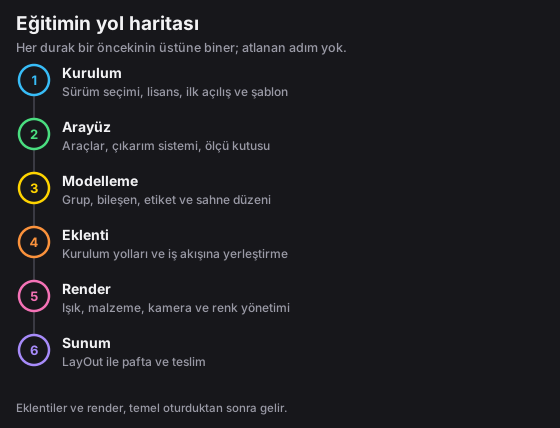
Aşağıdaki başlıklar, birebir verdiğimiz profesyonel SketchUp eğitiminin iskeletidir. Mimar, iç mimar, mobilyacı, peyzaj mimarı ya da teknik ressam olun; sıra aynı: önce temel, sonra hız, en sonunda görsel.
SketchUp 2026 eğitimi kimin için?
SketchUp'ın en büyük avantajı öğrenme eğrisinin kısa olması. Ama kısa olması, kendi kendine öğrenildiğinde eksiksiz olacağı anlamına gelmiyor. Pratikte en sık gördüğümüz tablo şu:
- Sıfırdan başlayan — çizgi çekiyor, yüzey kapanmıyor; grup ile bileşen arasındaki farkı bilmediği için model şişiyor.
- Kendi kendine öğrenmiş — modelliyor ama saatlerce sürüyor; aynı dolabı yirmi kez elle çiziyor.
- Hız sorunu olan — model büyüdükçe program takılıyor, dosya açılmıyor.
- Görsel alamayan — model bitmiş, ama render'ı ya plastik görünüyor ya da bilgisayarı günlerce meşgul ediyor.
Eğitim bu dördünü aynı sırayla çözüyor. SketchUp 2026 dersleri boyunca her konu bir önceki konunun üstüne biniyor; atlanan hiçbir adım yok.
SketchUp 2026 ile ne değişti?
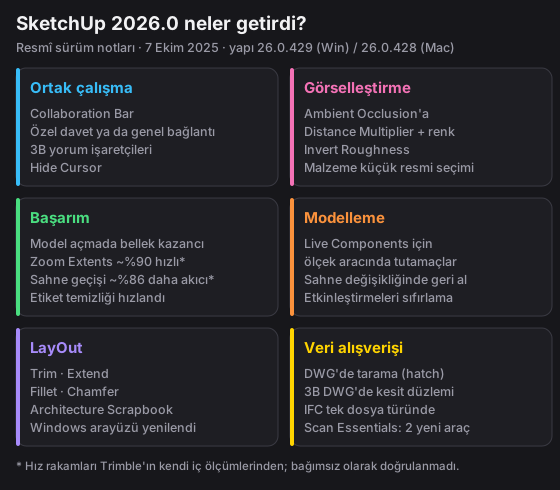
SketchUp Desktop 2026.0, 7 Ekim 2025'te yayımlandı (Windows için 26.0.429, Mac için 26.0.428 yapısıyla). Eğitimde sürüm notlarını satır satır okumuyoruz; günlük işinizi değiştirenleri ayırıyoruz.
Ortak çalışma: Collaboration Bar
2026'nın en görünür yeniliği Collaboration Bar. Modeli özel bir davetle ya da genel bir bağlantıyla paylaşıyorsunuz; karşı taraf modeli canlı görüyor, ölçü alabiliyor ve Comment aracıyla doğrudan 3B'nin içine yorum bırakabiliyor. Bu yorum işaretçileri sahnelere ve kamera açılarına bağlanabiliyor. Müşteriye "şu duvarı mı diyorsunuz?" diye sormakla geçen yazışmaları kısaltan bir özellik.
Görselleştirme: Ambient Occlusion ve malzeme kontrolü
Ambient Occlusion artık Distance Multiplier kaydırıcısı ve bir renk seçeneğiyle geliyor; yani köşe gölgelerinin ne kadar yayılacağını ve hangi renge çalacağını siz söylüyorsunuz. Malzeme tarafında Invert Roughness, pürüzlülük haritasının siyah-beyaz değerlerini ters çeviriyor — yanlış hazırlanmış bir PBR dokusunu düzeltmenin en kısa yolu. Windows'ta malzeme küçük resimlerini otomatik, küp ya da düz olarak seçebiliyorsunuz.
Başarım: büyük modelde rahatlama
Trimble, model yükleme ve bileşen bellek kullanımında iyileştirme yaptığını, Zoom Extents'in yaklaşık %90, sahne geçişlerinin ise yaklaşık %86 daha akıcı olduğunu bildiriyor. Bu rakamlar üreticinin kendi iç ölçümlerinden geliyor; bağımsız olarak doğrulanmış değil. Yine de kullanılmayan etiketleri temizlemenin gözle görülür biçimde hızlandığını söyleyebiliriz.
LayOut: dört yeni çizim aracı
Pafta tarafında Trim, Extend, Fillet ve Chamfer eklendi. Daha önce SketchUp'ta çizip LayOut'a atmak zorunda kaldığınız birçok 2B düzeltmeyi artık doğrudan paftada yapabiliyorsunuz. Yeni Architecture Scrapbook içinde kapı, pencere ve oda tipi öğeler hazır geliyor.
Veri alışverişi: DWG ve IFC
DWG içe aktarımı artık taramaları (hatch) tanıyor, 3B DWG dışa aktarımı kesit düzlemlerini koruyor. IFC tarafında 2x3 ve 4 seçenekleri tek bir dosya türünde birleşti. Ofisler arası dosya alışverişi yapıyorsanız bu üç madde, sürüm notlarının geri kalanından daha önemli.
SketchUp 2026 kurulumu: bilgisayarınız hazır mı?
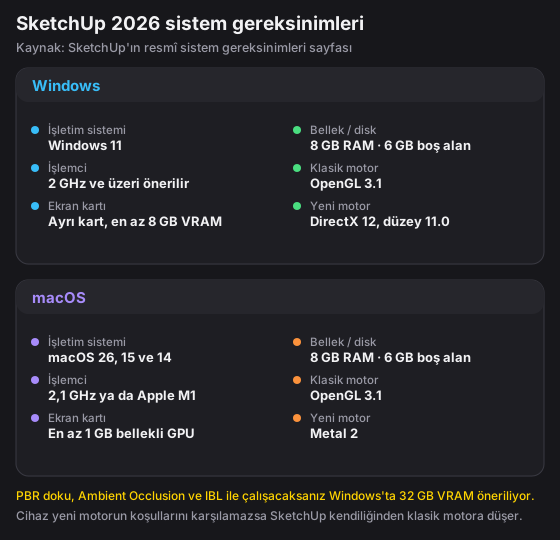
Kurulumda yaşanan sorunların çoğu kurulumla değil, donanımla ilgili. SketchUp 2026 artık yalnızca Windows 11'i ve macOS tarafında 26, 15 ve 14 sürümlerini listeliyor. Yani Windows 10'da kalmış bir makinede SketchUp 2026 kurulumu resmî olarak desteklenmiyor.
İki ayrıntı özellikle önemli:
- İki grafik motoru var. Klasik motor OpenGL 3.1 ile çalışıyor; yeni motor Windows'ta DirectX 12 (özellik düzeyi 11.0), macOS'ta Metal 2 istiyor. Cihazınız yetmiyorsa SketchUp kendiliğinden klasik motora düşüyor — program açılmıyor sanmayın, sadece yeni motoru kullanamıyorsunuz.
- VRAM, RAM'den önce geliyor. PBR dokular, Ambient Occlusion ve görüntü tabanlı aydınlatmayla çalışacaksanız Windows tarafında 32 GB VRAM öneriliyor. Render'a girmeyecekseniz 8 GB'lık ayrı bir kart da iş görüyor.
Adım adım SketchUp 2026 kurulumu
- Sistem gereksinimlerini yukarıdaki tabloyla karşılaştırın; özellikle işletim sistemi sürümünü.
- Kurulum dosyasını yalnızca resmî kaynaktan indirin. Windows'ta .NET Framework 4.5.2 kurulu olmalı.
- Kurulumu ve abonelik yetkilendirmesini internet bağlıyken yapın; ikisi de bağlantı istiyor.
- İlk açılışta şablonu seçin. Türkiye'de çalışıyorsanız milimetre ya da santimetre tabanlı bir mimari şablon seçin; sonradan değiştirmek baş ağrıtıyor.
- Eklentileri kurulumdan sonra ekleyin — önce programın temiz açıldığını görün.
2026'da gelen küçük ama işe yarar bir yenilik: Manage Activations ekranından tüm etkinleştirmeleri sıfırlayıp o anki cihazı yetkilendirebiliyorsunuz. Bilgisayar değiştirenlerin eskiden destek hattına yazmak zorunda kaldığı iş, artık programın içinde.
SketchUp 2026 arayüzü: hangi panel ne işe yarar?
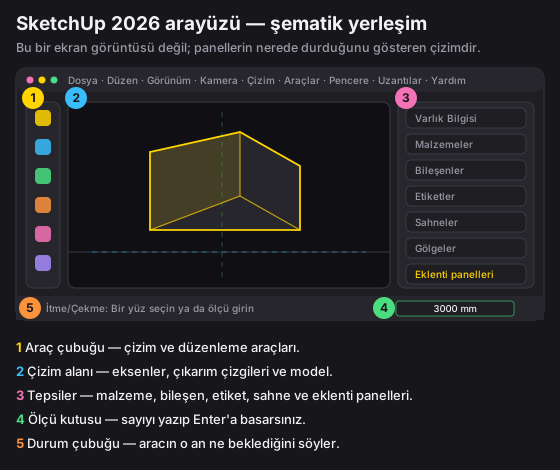
SketchUp arayüzü ilk bakışta sade görünür ve bu sadelik yanıltıcıdır: gücün çoğu menülerde değil, çıkarım (inference) sistemi ile ölçü kutusunda saklıdır. Aşağıdaki şema, eğitimin ilk dersinde çizdiğimiz haritanın aynısı.
Çıkarım sistemi: SketchUp'ın asıl sırrı
Fareyi gezdirdiğinizde beliren renkli noktalar ve kesikli çizgiler rastgele değil: yeşil nokta uç nokta, mavi nokta orta nokta, kesikli renkli çizgiler eksen paralelliğidir. Eğitimde ilk öğrettiğimiz alışkanlık şu — çizmeden önce bekleyin. SketchUp size hangi noktaya kilitlendiğini söyler; siz de o kilidi Shift ile sabitlersiniz. Bu tek alışkanlık, modelleme hızını katlıyor.
Ölçü kutusu: fareyle değil, klavyeyle modelleme
Sağ alttaki ölçü kutusuna tıklamanıza gerek yok. Aracı seçin, yönü gösterin, sayıyı yazın, Enter. Dikdörtgen için 3000;2500, itme-çekme için 280. Profesyonel kullanımla amatör kullanım arasındaki en net fark burada görünür.
Grup, bileşen ve etiket
Üçü karıştırıldığında model hem şişer hem yönetilemez hâle gelir. Kuralı basit tutuyoruz: birebir aynı parça birden çoksa bileşen, benzersizse grup. Etiket ise görünürlük içindir, parça ayırmak için değil. 2026'da sahne değişikliklerini geri alabiliyor olmanız, bu düzeni kurarken hata yapma korkusunu kaldırıyor.
SketchUp'a eklenti (plugin) nasıl kurulur?
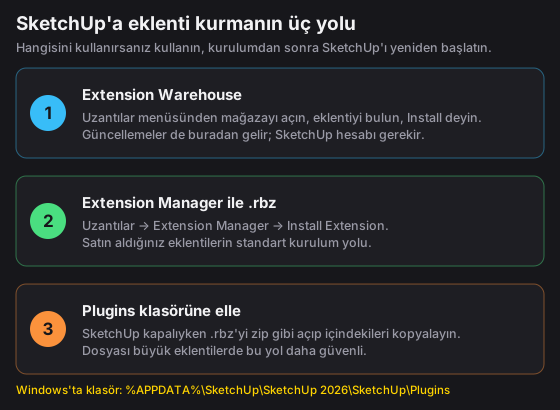
SketchUp eklenti kurma konusu, eğitimde en çok soru alan başlık. Üç yol var ve üçü de aynı yere çıkıyor.
1. Extension Warehouse ile kurmak
En kolayı. Uzantılar → Extension Warehouse menüsünden mağazayı açıp eklentiyi aratıyor, Install diyorsunuz. Güncellemeler de buradan geliyor. SketchUp hesabınızla oturum açmanız gerekiyor.
2. .rbz dosyasını Extension Manager ile kurmak
Satın aldığınız ya da doğrudan geliştiriciden aldığınız eklentiler genelde .rbz uzantılı tek bir dosya hâlinde gelir. Uzantılar → Extension Manager → Install Extension deyip dosyayı seçiyorsunuz. Bu, bizim eklentilerimizin de standart kurulum yolu.
3. Plugins klasörüne elle kopyalamak
Dosyası büyük eklentilerde Extension Manager zaman aşımına uğrayabiliyor. O zaman SketchUp kapalıyken .rbz dosyasını bir zip aracıyla açıp içindekileri şu klasöre çıkarıyorsunuz:
%APPDATA%\SketchUp\SketchUp 2026\SketchUp\PluginsSonra SketchUp'ı açıyorsunuz. Render Fun'ın önerdiği kurulum yolu da bu.
Eklenti kurarken en sık yapılan üç hata
- SketchUp açıkken kurmak. Klasöre elle kopyalıyorsanız program kapalı olmalı.
- .rbz'yi açıp içindeki .rb'yi tek başına kopyalamak. Eklentinin yanındaki klasör de gerekir.
- Yanlış sürüm klasörü. 2025 ve 2026 ayrı klasörler kullanır; birine kurduğunuz eklenti diğerinde görünmez.
Dersi zenginleştiren kendi eklentilerimiz
Eğitimi diğerlerinden ayıran kısım burası. Yıllardır SketchUp için eklenti geliştiriyoruz ve derste bunları kendi yazdığımız araçlar olarak değil, iş akışının parçası olarak kullanıyoruz: önce işin elle nasıl yapıldığını gösteriyoruz, sonra aynı işi eklentiyle yapıyoruz. Aradaki farkı siz görüyorsunuz.
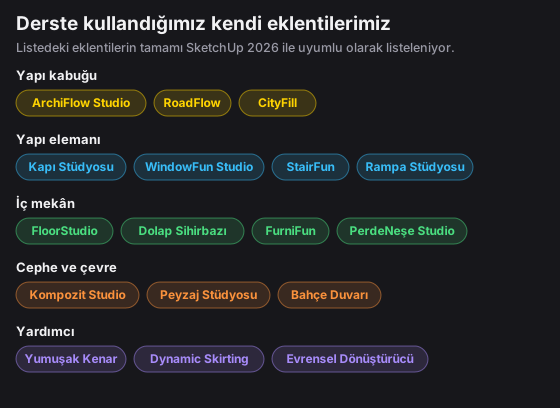
- Yapı kabuğu: ArchiFlow Studio ile planı bir kez çizip duvarı kaydırdığınızda binanın kendini yeniden kurmasını; RoadFlow ile güzergâhtan yol ve arazi üretmeyi; CityFill ile binanın çevresini birkaç tıkta doldurmayı işliyoruz.
- Yapı elemanı: Kapı Stüdyosu duvarı kendi oyuyor, WindowFun Studio ölçüden pencereyi ve teklifi birlikte çıkarıyor, StairFun Studio yönetmeliğe uygun merdiveni iki tıkla kuruyor, Rampa Stüdyosu eğimi kontrol altında tutuyor.
- İç mekân: FloorStudio her parçayı odaya kesip CSV'ye döküyor, Dolap Sihirbazı ölçüden dolabı, teklifi ve CNC dosyalarını üretiyor, FurniFun boş odayı gerçek mobilyayla dolduruyor, PerdeNeşe Studio perde ve kornişi üç tıka indiriyor.
- Cephe ve çevre: Kompozit Studio cepheyi ACM sistemi ve metrajıyla kuruyor, Peyzaj Stüdyosu alanı bir kez şekillendirdiğinizde geri kalanını uyduruyor, Bahçe Duvarı Stüdyosu eğimi izleyen duvarı kapısıyla getiriyor.
- Yardımcı araçlar: Yumuşak Kenar ile tek tıkla yuvarlatma ve pah, Dynamic Skirting ile gönye kesmeden süpürgelik ve kartonpiyer, Evrensel Dönüştürücü ile her formatı temiz geometriyle içeri alma.
Eklentilerin tamamını SketchUp En İyi Pluginleri sayfasından inceleyebilirsiniz. Derste amaç eklenti satmak değil; bir işi neden elle yapmamanız gerektiğini göstermek. Mantığı anladıktan sonra hangi aracı kullandığınız sizin seçiminiz.
Render ve görselleştirme: ücretsiz Render Fun ile
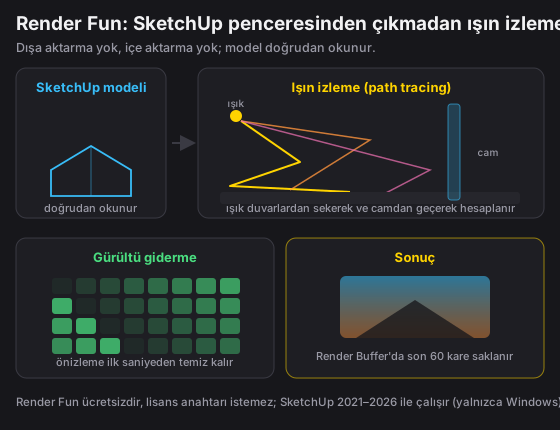
Eğitimin son bölümü 3B görselleştirme. Burada çoğu kursun yaptığı hatayı yapmıyoruz: pahalı bir render motoruna bağlı kalmıyoruz. Derse, kendi geliştirdiğimiz ücretsiz render motoru Render Fun ile başlıyoruz.
Render Fun'ı derste tercih etmemizin nedenleri şunlar:
- Ücretsiz ve engelsiz. Hesap açmak, lisans anahtarı girmek ya da deneme süresi beklemek gerekmiyor. Öğrenci, dersin ilk dakikasında render almaya başlayabiliyor.
- SketchUp'ın içinde çalışıyor. Modeli dışa aktarma, başka programa alma, malzemeleri yeniden atama derdi yok; model doğrudan okunuyor.
- Gerçek ışın izleme. Işık duvarlardan sekerek ve camdan geçerek hesaplanıyor; ilk görüntü hemen geliyor, örnek sayısı arttıkça netleşiyor. Hızlı bir gürültü giderici önizlemeyi temiz tutuyor.
- Kütüphane içinde geliyor. 20 kategoride malzeme kütüphanesi, 298 doku seti, 129 türlük bitki paketi ve 10 gömülü HDRI eklentinin içinde; internet bile gerekmiyor.
- Işık eğitimi için uygun. Nokta, spot ve panel lambalar, IES dağılımı ve render sonrası lamba ışığı ayarı var. Aydınlatma mantığını denemeli öğrenmenin en hızlı yolu.
- Renk yönetimi öğretilebiliyor. AgX, ACES ve Filmic seçenekleriyle aynı sahnenin nasıl farklı göründüğünü yan yana gösterebiliyoruz.
Render Fun SketchUp 2021–2026 ile çalışıyor, ayarlar 2023 ve sonrasında en iyi sonucu veriyor; şu an yalnızca Windows'ta ve WebGL2 destekli bir ekran kartı istiyor. Arayüzü Türkçe ve İngilizce.
Peki ticari render motorları?
Render Fun temeli kurduktan sonra, işinize hangisi uyuyorsa ona geçiyoruz. V-Ray, D5 Render, Enscape ve Twinmotion için ayrı eğitim setlerimiz var; hepsinin ortak mantığı aynı olduğu için biriyle öğrendiğinizi diğerine taşıyabiliyorsunuz. Işık, malzeme ve kamera bilgisi motordan motora değişmiyor — değişen sadece düğmelerin yeri.
Eğitim nasıl ilerliyor?
Program birebir ve proje üzerinden ilerliyor. Hazır bir model üzerinde düğme göstermek yerine, sizin işinizden bir projeyi baştan sona götürüyoruz: ölçüden modele, modelden eklentilere, eklentilerden render'a, render'dan paftaya.
Yayımlanmış eğitim setlerimizden bazıları şunlar:
- SketchUp için En İyi Pluginler: İş Akışını Hızlandır — 41 ders
- SketchUp Temel Eğitim Kursu — sıfırdan temeller
- SketchUp V-Ray 7: Hızlı ve Profesyonel Salon Render Eğitimi
- Fast & Realistic Rendering: SketchUp to D5 Render Workflow — İngilizce
Tüm setleri eğitimler sayfasında görebilirsiniz. SketchUp 2026 sürümüne özel birebir eğitim için iletişim sayfasından yazmanız yeterli.
Sıkça sorulan sorular
SketchUp 2026 Windows 10'a kurulur mu?
Resmî sistem gereksinimleri yalnızca Windows 11'i listeliyor. Windows 10'da kalan bir makinede SketchUp 2026 desteklenen bir yapılandırma değil.
SketchUp öğrenmek ne kadar sürer?
Temel modellemeyi birkaç günde kavrayabilirsiniz. Asıl fark, grup-bileşen-etiket düzenini kurmayı ve çıkarım sistemini doğru kullanmayı öğrendiğinizde ortaya çıkar; orası alışkanlık işi ve pratik gerektirir.
SketchUp eklentileri ücretli mi?
Extension Warehouse'da çok sayıda ücretsiz eklenti var. Bizim geliştirdiğimiz eklentilerin bir kısmı ücretli; render motorumuz Render Fun ise tamamen ücretsiz ve lisans anahtarı istemiyor.
Render için güçlü bilgisayar şart mı?
Modelleme için şart değil. Render'a girdiğinizde ekran kartı belirleyici oluyor: PBR doku, Ambient Occlusion ve görüntü tabanlı aydınlatmayla çalışacaksanız SketchUp'ın kendi sayfası Windows tarafında 32 GB VRAM öneriyor. Render Fun ise WebGL2 destekli bir kart istiyor.
Eklenti kurduktan sonra görünmüyorsa ne yapmalı?
Önce SketchUp'ı tamamen kapatıp açın. Hâlâ yoksa Uzantılar → Extension Manager listesinde eklentinin görünüp görünmediğine ve devre dışı bırakılmış olup olmadığına bakın. Elle kopyaladıysanız klasör yolunun sürümle eşleştiğinden emin olun: 2026 için SketchUp 2026 klasörü.
Nereden başlamalı?
Yapılacak sıra net: önce SketchUp 2026 kurulumunu ve sistem gereksinimlerini halledin, sonra arayüzü ve çıkarım sistemini oturtun, ardından eklenti kurmayı öğrenip iş akışınızı hızlandırın, en sonunda Render Fun ile görselleştirmeye geçin.
Bu yolu tek başınıza da yürüyebilirsiniz; yazıdaki her adım bunun için yazıldı. Hızlandırmak isterseniz eğitim setlerine göz atın ya da birebir program için bana yazın.
Benzer yazılar
Gerçekçi RENDER Almakta zorlanıyormusunuz ?
Herkesin Yaptığı Gerçekçi Render Hataları! Siz de Yapıyor musunuz? Gerçekçi render aldığınızı mı sanıyorsunuz?…
CapCut’un En İyi Kısayolları! Daha Hızlı Video
CapCut‘ta daha hızlı ve profesyonel düzenleme yapmak ister misiniz? 🚀 Bu videoda, video montaj sürecinizi hız…
SketchUp 2025: Daha Hızlı Güçlü ve Akıcı
SketchUp 2025, tasarım ve modelleme süreçlerini daha verimli hale getiren yeniliklerle geliyor. Güncellenmiş g…
Neden 3dsMax’i Bırakıp SketchUp’a Geçtim?
3dsMax’i Bıraktım, SketchUp’a Geçtim! Peki Neden? Yıllarca 3ds Max kullandım… Ama bir gün her şey değişti! Tas…